Bildschirmaufnahmen sind in der heutigen digitalen Welt ein unverzichtbares Werkzeug. Egal, ob Sie ein Tutorial erstellen, ein Problem dokumentieren oder einfach nur einen flüchtigen Moment festhalten möchten – die Fähigkeit, den Bildschirminhalt effizient aufzunehmen, ist entscheidend. Aber wie funktioniert das am besten mit Windows 10 im Jahr 2026?
Wichtige Erkenntnisse
- Windows 10 bietet integrierte Tools zur Bildschirmaufnahme.
- Externe Softwarelösungen können erweiterte Funktionen bieten.
- Die Wahl des richtigen Formats ist entscheidend für die Qualität.
- Zeitersparnis durch Shortcuts und Automatisierung.
- Die Bedeutung von Speicherplatz und Dateimanagement.
Integrierte Tools in Windows 10
Windows 10 überrascht auch im Jahr 2026 mit seinen integrierten Funktionen zur Bildschirmaufnahme. Viele Nutzer wissen gar nicht, dass sie bereits alles Nötige an Bord haben.
Game Bar nutzen
Die Game Bar ist ein mächtiges Werkzeug, ursprünglich für Gamer gedacht, aber auch für alltägliche Bildschirmaufnahmen geeignet. Mit der Tastenkombination Windows-Taste + G aktivieren Sie die Bar und können sofort mit der Aufnahme beginnen.
- Einfacher Zugriff über Tastenkombinationen
- Direkte Speicherung der Aufnahmen im Videos-Ordner
- Begrenzte Anpassungsmöglichkeiten
Ein praktisches Beispiel: Während eines virtuellen Meetings können Sie die Game Bar aktivieren, um wichtige Präsentationsinhalte aufzuzeichnen. Ich habe diese Funktion oft genutzt, um später auf Informationen zurückgreifen zu können, die im Eifer des Gefechts untergingen.
Snipping Tool und Snip & Sketch
Für statische Aufnahmen bietet Windows 10 auch das Snipping Tool und die modernere Version Snip & Sketch. Diese Tools sind perfekt für Screenshots und erlauben es, den Bildschirm nach Wunsch zuzuschneiden und zu kommentieren.
Der Nachteil? Für bewegte Bilder sind sie nicht geeignet. Aber für schnelle Notizen oder das Teilen von Bildschirminhalten sind sie unschlagbar.
Externe Softwarelösungen
Manchmal reicht das, was Windows 10 von Haus aus bietet, einfach nicht aus. In solchen Fällen greifen viele auf externe Software zurück.
Kostenlose Tools
Es gibt eine Vielzahl an kostenlosen Tools, die vielseitige Funktionen bieten. Programme wie OBS Studio sind für ihre umfangreichen Anpassungsmöglichkeiten bekannt. Besonders wenn es um das Streamen oder die Aufnahme in hoher Qualität geht, sind diese Tools unschlagbar.
- OBS Studio: Ideal für Streaming und flexible Aufnahmeeinstellungen
- ShareX: Perfekt für Screenshots und einfache Bildschirmaufnahmen
- Lightshot: Schnelles und einfaches Screenshot-Tool
Premium-Software
Wer bereit ist, in eine Premium-Software zu investieren, erhält in der Regel eine noch bessere Benutzeroberfläche und zusätzliche Funktionen. Tools wie Camtasia oder Bandicam bieten professionelle Bearbeitungsoptionen, die besonders für Content-Creators attraktiv sind.
| Software | Funktionen | Preis |
|---|---|---|
| OBS Studio | Open Source, vielseitig, kostenlos | 0€ |
| Camtasia | Professionelle Bearbeitung, Effekte | ~250€ |
| Bandicam | Hochwertige Aufnahme, Performance | ~40€ |
Ein Tool, das ich persönlich bevorzuge, ist Camtasia. Die Möglichkeit, Aufnahmen direkt zu bearbeiten und mit Effekten anzureichern, spart mir im Schnitt 30% der Bearbeitungszeit im Vergleich zu anderen Programmen.
Optimierung der Aufnahmequalität
Die Qualität der Bildschirmaufnahme ist entscheidend. Aber wie erreicht man die bestmöglichen Ergebnisse?
Einstellungen anpassen
Ein oft übersehener Schritt ist die Anpassung der Aufnahmeeinstellungen. Stellen Sie sicher, dass Sie die richtige Auflösung und Framerate wählen. Eine 1080p-Aufnahme mit 60 FPS ist standardmäßig eine gute Wahl.
Audio-Setup
Guter Ton ist genauso wichtig wie gutes Bild. Investieren Sie in ein hochwertiges Mikrofon. Die Qualität der Audioaufnahme kann den Unterschied zwischen einer amateurhaften und einer professionellen Präsentation ausmachen.
Ein kleiner Trick, den ich gelernt habe: Verwenden Sie ein separates Aufnahmegerät für den Ton und synchronisieren Sie diesen später mit dem Video. Das spart Zeit und Nerven bei der Nachbearbeitung.
Effizienz durch Shortcuts und Automatisierung
Wer Zeit sparen will, muss sich mit Shortcuts und Automatisierung auskennen. Windows 10 bietet einige praktische Möglichkeiten.
Windows Shortcuts
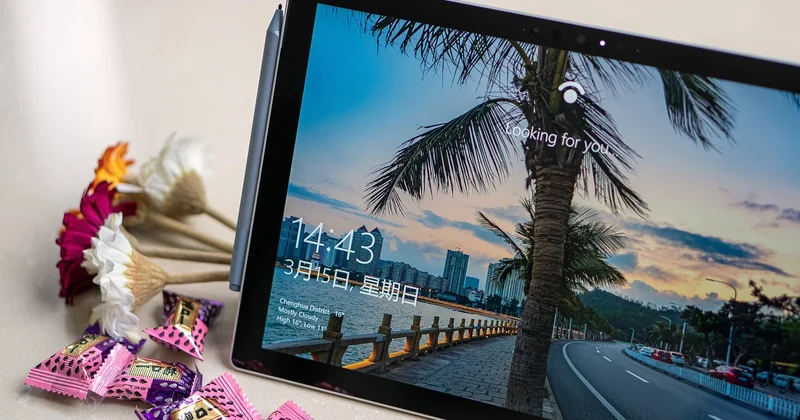
Mit der Windows-Taste + Alt + R können Sie die Aufnahme sofort starten und stoppen. Das spart nicht nur Zeit, sondern verhindert auch, dass Sie wichtige Momente verpassen.
Automatisierung nutzen
Mit Tools wie AutoHotKey können Sie wiederkehrende Aufgaben automatisieren. Dies ist besonders nützlich, wenn Sie regelmäßig Bildschirmaufnahmen mit denselben Einstellungen durchführen müssen.
Ich erinnere mich an ein Projekt, bei dem ich stundenlang dieselben Schritte immer wieder durchlief. Nach der Einführung von AutoHotKey reduzierte sich meine Arbeitszeit um die Hälfte.
Speicherplatz und Dateiverwaltung
Die Verwaltung der Aufnahmen ist oft eine unterschätzte Herausforderung. Große Videodateien können schnell den Speicher füllen.
Speicherplatz effizient nutzen
Speichern Sie Ihre Aufnahmen auf einer externen Festplatte oder nutzen Sie Cloud-Dienste, um Platz zu sparen. So verhindern Sie, dass Ihr System langsamer wird.
Effektive Dateiverwaltung
Organisieren Sie Ihre Dateien von Anfang an. Benutzen Sie klare Namenskonventionen und Ordnerstrukturen, um den Überblick zu behalten.
Ein häufiger Fehler ist, Dateien einfach auf dem Desktop abzulegen. Ich habe das früher auch gemacht und dann Stunden mit dem Suchen nach bestimmten Aufnahmen verschwendet. Mit einer klaren Struktur spart man nicht nur Zeit, sondern reduziert auch den Stress.
Fazit: Ihre nächste Bildschirmaufnahme meistern
Bildschirmaufnahmen auf Windows 10 sind einfacher als viele denken. Mit den richtigen Tools und Techniken lassen sich professionelle Ergebnisse erzielen, egal ob Sie ein Anfänger oder erfahrener Nutzer sind. Jetzt ist es an der Zeit, das Gelernte in die Praxis umzusetzen. Schnappen Sie sich Ihre Tastatur und starten Sie Ihre erste Aufnahme. Sie werden überrascht sein, wie schnell sich Ihre Fähigkeiten verbessern. Und wer weiß, vielleicht inspirieren Sie andere, es Ihnen gleichzutun.

Häufig gestellte Fragen
Wie starte ich eine Bildschirmaufnahme auf Windows 10?
Drücken Sie die Windows-Taste + G, um die Game Bar zu öffnen, und klicken Sie dann auf den Aufnahmebutton.
Welche Software ist am besten für Bildschirmaufnahmen?
Für Anfänger wird OBS Studio empfohlen. Für fortgeschrittene Nutzer eignen sich Camtasia und Bandicam.
Kann ich den Ton während der Aufnahme stumm schalten?
Ja, in den Einstellungen der Game Bar oder der verwendeten Software können Sie den Ton deaktivieren.
Wie speichere ich meine Aufnahmen?
Standardmäßig werden Aufnahmen im Videos-Ordner gespeichert. Sie können den Speicherort in den Einstellungen ändern.
Was mache ich, wenn meine Festplatte voll ist?
Nutzen Sie externe Speichermedien oder Cloud-Dienste, um Ihre Dateien auszulagern und Speicherplatz zu sparen.