HDMI to USB C: In welche Richtung läuft das Signal eigentlich?
Sie stehen im Elektromarkt, halten einen kleinen Adapter in der Hand, auf dem vorne „USB-C" und hinten „HDMI" steht, und fragen sich: Stecke ich den jetzt in den Laptop oder in den Fernseher? Die Antwort ist kürzer, als Sie denken, und sie ist der Grund, warum bei mir zu Hause zwei völlig unbrauchbare Kabel in einer Schublade liegen.
Kurz gesagt: Es gibt keinen echten „HDMI to USB C"-Adapter, der in beide Richtungen arbeitet. Was im Handel als solcher verkauft wird, ist immer ein USB-C-zu-HDMI-Adapter. Das Signal verlässt Ihr Notebook, Tablet oder Smartphone über den USB-C-Anschluss und kommt am HDMI-Eingang eines Monitors, Beamers oder Fernsehers an. Andersherum, also von einer HDMI-Quelle in einen USB-C-Bildschirm, funktioniert das mit diesen Adaptern nicht.
Ich habe diese Verwirrung selbst erlebt. Vor ein paar Jahren wollte ich meinen alten Laptop an einen tragbaren USB-C-Monitor anschließen. Der Laptop hatte nur HDMI. Der Monitor nur USB-C. Ich kaufte einen „HDMI to USB C"-Adapter, steckte ihn ein und bekam: nichts. Kein Bild, kein Signal, kein Fehlerhinweis. Nur schwarzer Bildschirm. Das war der Moment, in dem ich begriff, dass diese ganze Produktkategorie eine Richtung hat, die kaum jemand offen kommuniziert.
Wichtige Erkenntnisse
- USB-C-zu-HDMI-Adapter sind unidirektional: Quelle ist immer das USB-C-Gerät.
- Nicht jedes USB-C-Gerät gibt Bild aus. Voraussetzung ist DisplayPort Alt Mode oder Thunderbolt 3/4.
- Für 4K mit 60 Hz brauchen Sie mindestens HDMI 2.0 und einen passenden Adapter, sonst bleibt es bei 30 Hz.
- Ein Adapter ohne eigenes Netzteil verlängert die Laufzeit nicht, im Gegenteil: er zieht Strom.
- Für die Gegenrichtung (HDMI-Quelle zu USB-C-Bildschirm) brauchen Sie eine Capture-Lösung, keinen Adapter.
- Billigadapter für unter 15 Euro funktionieren oft, aber nicht bei jedem Gerät. Ausprobieren schlägt Datenblatt.
Warum „HDMI auf USB-C" fast immer falsch verstanden wird
Das Problem liegt im Namen. Wenn Sie „HDMI auf USB-C" in eine Suchmaschine eingeben, meinen Sie vermutlich eines von zwei Dingen, und die werden ständig verwechselt.
Variante eins: Laptop an Bildschirm
Sie haben ein Gerät mit USB-C-Ausgang und wollen es an einen Monitor mit HDMI-Eingang hängen. Das ist der Normalfall, und dafür gibt es hunderte Adapter. Das Signal läuft von USB-C nach HDMI. Ende der Geschichte.
Variante zwei: Konsole an USB-C-Monitor
Sie haben eine Spielekonsole, einen Blu-ray-Player oder eine Kamera mit HDMI-Ausgang und wollen das Bild auf einem Monitor sehen, der nur USB-C-Eingänge hat. Hier wird es kompliziert, denn HDMI ist eine Quelle, USB-C an einem Monitor ist ein Eingang, aber der Monitor erwartet dort ein DisplayPort-Signal, kein HDMI-Signal. Ein einfacher Adapter löst das nicht. Sie brauchen ein Gerät, das das Signal aktiv umwandelt, und solche Wandler sind deutlich teurer und seltener als die üblichen USB-C-Adapter.
Merken Sie sich die Richtung: Das Bild fließt immer von der Quelle zum Anzeigegerät. Der USB-C-Anschluss ist in der Praxis fast immer die Quelle.
DisplayPort Alt Mode: der entscheidende Punkt, den kaum jemand erklärt
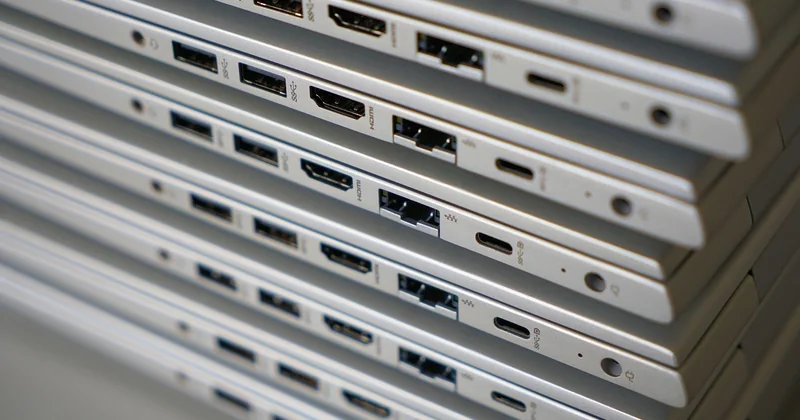
Ein USB-C-Anschluss kann vieles sein: Stromversorgung, Datenübertragung, Audio. Bildübertragung ist optional. Ob ein Gerät Bild ausgeben kann, hängt davon ab, ob der Hersteller den sogenannten DisplayPort Alt Mode verbaut hat. Diese Funktion erlaubt es, über dieselben Pins ein DisplayPort-Signal zu schicken, das der Adapter dann in HDMI umwandelt.
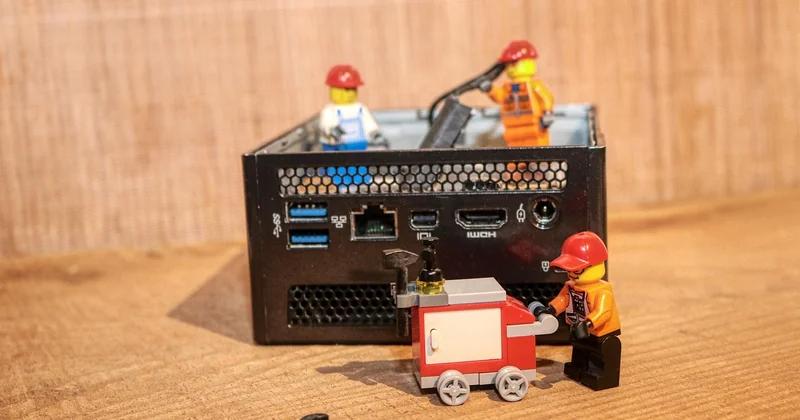
Und hier kommt der Teil, der viele zur Verzweiflung treibt: Nicht jeder USB-C-Anschluss kann das. Manche Notebooks haben mehrere USB-C-Buchsen, aber nur eine davon gibt Bild aus. Ich habe das bei einem Mittelklasse-Notebook erlebt, bei dem der rechte Anschluss stumm blieb, während der linke sofort ein Bild lieferte. Der Hersteller erwähnt das in der Bedienungsanleitung, aber wer liest die schon.
Welche Geräte geben über USB-C überhaupt Bild aus?
Grob gesagt funktioniert es bei den meisten modernen Notebooks, bei iPads mit USB-C (ab den neueren Modellen), bei vielen Android-Smartphones der Oberklasse und bei Handhelds wie Steam Deck oder ROG Ally. Es funktioniert nicht bei günstigen Smartphones, bei den meisten Tablets der Einstiegsklasse und bei älteren Geräten ohne diesen Modus.
- Notebooks: meist ja, oft aber nur an einem bestimmten Port
- iPhone und iPad: neuere Modelle mit USB-C ja, ältere mit Lightning nur über teurere Adapter
- Android-Smartphones: Oberklasse häufig, Mittelklasse selten
- Spielekonsolen: nein, die haben HDMI und brauchen einen aktiven Wandler
- Günstige Tablets: fast nie
Wenn Sie unsicher sind, prüfen Sie die Produktseite Ihres Geräts auf die Begriffe „DisplayPort", „Alt Mode" oder „Thunderbolt". Fehlen sie, ist die Chance gering.
USB-C auf HDMI funktioniert nicht: die häufigsten Ursachen
Sie haben alles richtig angeschlossen und trotzdem bleibt der Bildschirm schwarz. Ich kenne das, und in den meisten Fällen liegt es an einem dieser Punkte.
Der falsche Anschluss am Gerät
Wie oben beschrieben: Viele Notebooks haben nur einen USB-C-Port mit Bildausgabe. Stecken Sie den Adapter in den anderen, passiert nichts. Tauschen Sie einfach die Buchse, bevor Sie irgendetwas anderes verdächtigen.
Das Gerät unterstützt keinen Alt Mode
Manche USB-C-Anschlüsse sind reine Daten- und Ladeports. Das ist bei Tablets und Smartphones der unteren Preisklasse Standard. Hier hilft kein Adapter der Welt. Sie brauchen ein anderes Ausgabegerät oder eine Lösung, die das Bild anders überträgt.
Der Adapter selbst ist defekt oder zu billig
Ich habe Adapter für 8 Euro getestet, die an einem Gerät tadellos liefen und an einem anderen gar nicht. Das ist kein Betrug, sondern schlichte Chip-Inkompatibilität. Wenn möglich, kaufen Sie bei einem Händler mit Rückgaberecht. Das klingt banal, hat mir aber schon mehrfach Zeit und Geld gespart.
Die Auflösung oder Bildwiederholrate ist zu hoch
Ein Adapter, der nur HDMI 1.4 unterstützt, schafft 4K nur mit 30 Bildern pro Sekunde. Manche Monitore zeigen dann gar nichts an, weil sie 60 Hz erwarten. Stellen Sie testweise auf 1080p und 60 Hz herunter, um zu prüfen, ob es daran liegt.
Adapter, Kabel oder Dock: was passt zu welchem Zweck?
Es gibt nicht die eine Lösung. Es gibt drei, und welche die richtige ist, hängt davon ab, wie viel Sie anschließen wollen.
| Lösung | Typischer Preis | Stärke | Schwäche |
|---|---|---|---|
| USB-C-auf-HDMI-Adapter | 10 bis 25 Euro | Klein, leicht, immer dabei | Nur ein Anschluss, oft nur 30 Hz bei 4K |
| USB-C-auf-HDMI-Kabel | 15 bis 30 Euro | Kein Steckverlust, robust | Länge fest, kein zusätzlicher Port |
| USB-C-Dock oder Hub | 40 bis 150 Euro | Mehrere Ports, teils mit Ladefunktion | Sperrig, braucht oft eigenes Netzteil |
| Aktiver HDMI-zu-USB-C-Wandler | 60 Euro und mehr | Ermöglicht die Gegenrichtung | Selten, teuer, nicht überall sinnvoll |
Für den gelegentlichen Anschluss an einen Beamer im Meeting reicht der kleine Adapter. Für einen festen Arbeitsplatz mit zwei Bildschirmen, Netzwerk und Maus lohnt sich ein Dock. Das ist meine ehrliche Empfehlung, und ich würde sie verteidigen: Wer täglich mehrere Geräte anschließt, spart mit einem Dock mehr Zeit, als der Aufpreis kostet.
HDMI-zu-USB-C-Bildübertragung: geht das überhaupt?
Ja, aber nicht mit einem simplen Adapter. Wenn Sie eine HDMI-Quelle auf einen USB-C-Bildschirm bringen wollen, brauchen Sie eine aktive Wandlung. Zwei Wege funktionieren in der Praxis.
Der Weg über eine Capture-Karte
Eine Capture-Karte nimmt das HDMI-Signal an und gibt es als USB-Videosignal weiter. Der Rechner oder das Tablet empfängt es dann wie eine Webcam. Das funktioniert zuverlässig, hat aber eine kleine Verzögerung. Für Präsentationen oder Streaming völlig ausreichend, für kompetitives Gaming eher nicht.
Der Weg über DisplayLink
Manche Docks nutzen die DisplayLink-Technik. Dabei wird das Bild komprimiert über USB übertragen und auf dem Zielgerät von einer Software wieder zusammengesetzt. Das klingt umständlich, funktioniert aber auch an Geräten, die keinen DisplayPort Alt Mode haben. Der Preis dafür: Sie brauchen einen Treiber, und die Bildqualität hängt von der Rechenleistung ab.
Wichtig: Keine dieser Lösungen ist ein „Adapter" im klassischen Sinn. Es sind aktive Geräte mit eigener Elektronik, und das schlägt sich im Preis nieder.
Worauf Sie beim Kauf achten sollten
Die Angaben auf den Produktseiten sind oft widersprüchlich. Ich filtere inzwischen nach vier Kriterien, und das hat meine Fehlkäufe deutlich reduziert.
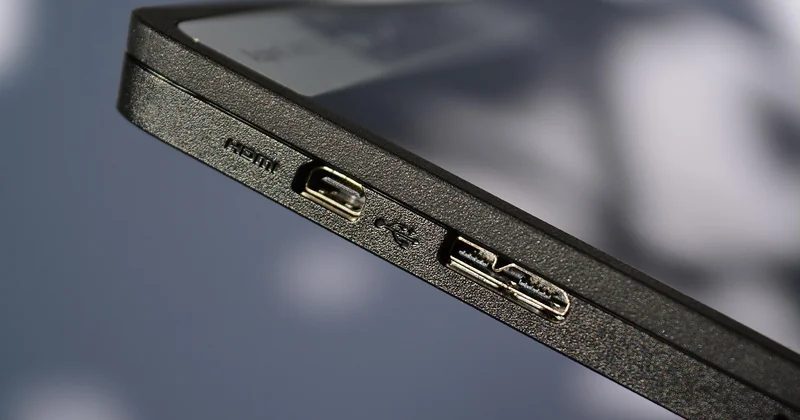
- Unterstützt der Adapter 4K mit 60 Hz? Steht dort nur „4K", ohne Bildrate, ist es fast immer 30 Hz.
- Hat er Power Delivery? Dann können Sie parallel laden, was bei längeren Sitzungen wichtig ist.
- Ist das Gehäuse aus Metall oder Kunststoff? Metall hält länger und wird weniger heiß.
- Gibt es eine klare Angabe zur Kompatibilität mit Ihrem Gerät? Fehlt sie, ist das ein Warnsignal.
Und noch etwas, das ich schmerzhaft gelernt habe: Kaufen Sie nicht fünf Billigadapter, um einen zu finden, der läuft. Kaufen Sie einen mittelpreisigen von einem Hersteller, der ersichtlich schon länger Adapter baut. Das spart am Ende Geld, auch wenn der erste Griff teurer wirkt.
Häufige Fragen kurz beantwortet
Kann ich jeden USB-C-Anschluss für Bild nutzen?
Nein. Nur Anschlüsse mit DisplayPort Alt Mode oder Thunderbolt geben Bild aus. Prüfen Sie die technischen Daten Ihres Geräts, bevor Sie einen Adapter kaufen.
Warum bekomme ich nur 4K mit 30 Hz?
Meist liegt es am Adapter, der nur HDMI 1.4 unterstützt, oder am Kabel. Für 4K mit 60 Hz brauchen Sie HDMI 2.0 aufwärts und ein entsprechend zertifiziertes Kabel.
Wird der Ton mit übertragen?
Ja, in der Regel schon. HDMI überträgt Bild und Ton gemeinsam. Falls kein Ton ankommt, prüfen Sie in den Systemeinstellungen, ob das Ausgabegerät umgestellt wurde.
Bekomme ich so einen Adapter im Elektromarkt?
Ja, sowohl große Elektromärkte als auch Drogerieketten und Discounter führen inzwischen solche Adapter in Aktionswochen. Achten Sie dort auf die Angabe zur Bildrate, denn die Aktionsware ist oft auf 30 Hz begrenzt.
Die Richtung, die niemand auf die Verpackung schreibt
Wenn Sie eines aus diesem Artikel mitnehmen, dann das: Es gibt kein „HDMI to USB C" im Sinne eines beliebig drehbaren Kabels. Der USB-C-Anschluss ist der Ausgang, der HDMI-Anschluss der Eingang, und alles andere ist ein aktives Gerät mit eigener Elektronik, das man nicht für ein paar Euro bekommt. Wer das einmal verstanden hat, erspart sich die Schublade voller Adapter, die ich mir über die Jahre zugelegt habe.
Und falls Sie doch wieder vor einem Regal stehen und nicht wissen, welche Seite wohin gehört: Fragen Sie sich, welches Gerät das Bild erzeugt. Das ist die Quelle. Da kommt der USB-C-Stecker hinein. Der Rest ergibt sich von selbst.