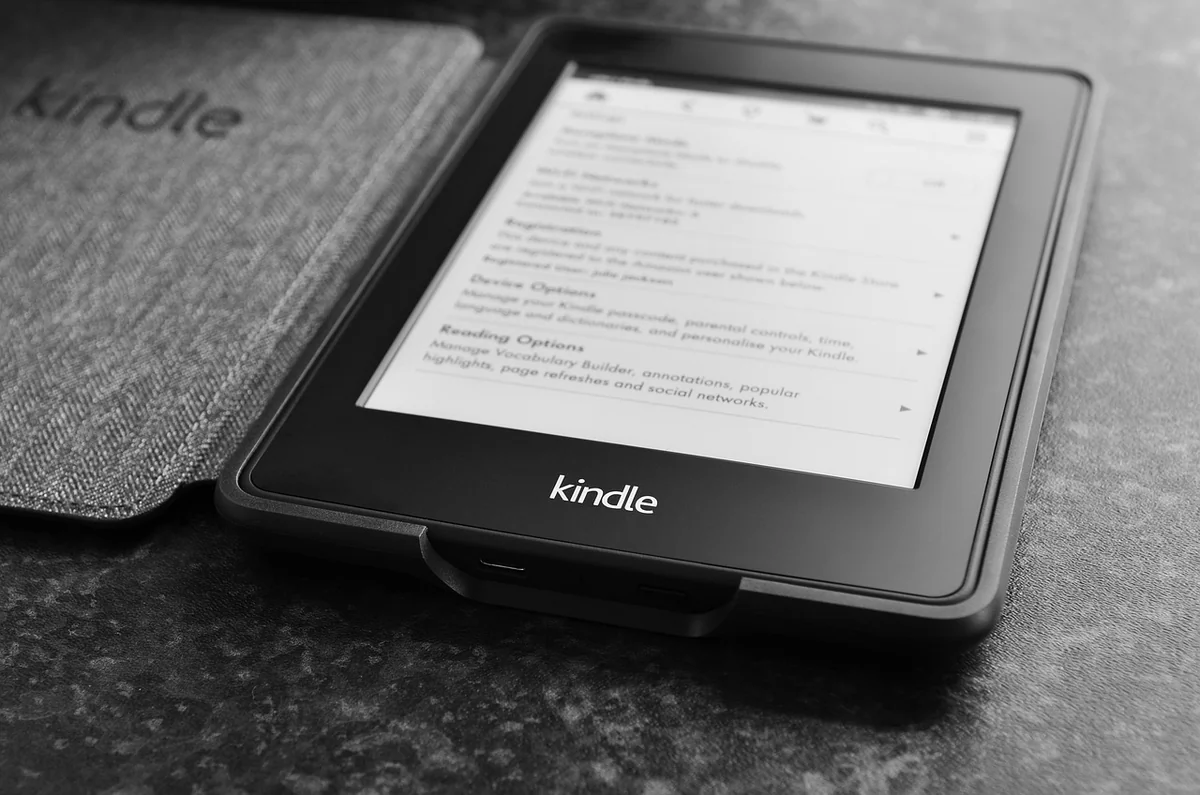
Mein erster Kindle Paperwhite lag unterm Weihnachtsbaum, und ich hatte damals null Ahnung, dass ich meine gesamte EPUB-Bibliothek nicht einfach so darauf würde schieben können. Ich erinnere mich noch genau an den Moment, als ich eine frisch gekaufte EPUB-Datei auf das Gerät kopierte, den Reader einschaltete und dort stand: nichts. Das Buch tauchte einfach nicht auf. Ich dachte erst, das Kabel sei kaputt. War es nicht. Das Problem saß vor dem Bildschirm, und es hatte einen Namen: Kindle liest kein EPUB. Zumindest nicht direkt.
Seit 2022 hat sich einiges getan, und genau deshalb ist die Frage epub auf kindle heute viel weniger dramatisch als noch vor drei Jahren. Trotzdem kursieren noch dieselben halbwahren Tipps von damals, und ein paar davon schicken dich geradewegs in eine Sackgasse. Ich habe in den letzten Jahren Dutzende EPUBs auf vier verschiedene Kindle-Generationen geschoben, mit Send-to-Kindle, mit Calibre, per USB, und ja, ich habe mir dabei auch zweimal die Sammlung zerschossen. Hier steht, was wirklich funktioniert und wo die Fallen liegen.
Wichtige Erkenntnisse
- Seit Mai 2022 akzeptiert Send-to-Kindle das EPUB-Format offiziell, Amazon wandelt es serverseitig um.
- Ältere Kindle-Modelle ohne aktuelle Firmware tauchen bei Send-to-Kindle gar nicht erst als Zielgerät auf.
- EPUBs mit Adobe-DRM lassen sich nicht einfach konvertieren, die Umwandlung schlägt schlicht fehl.
- Für beste Layout-Treue (Notizen, Tabellen, Bilder) ist Calibre mit KFX-Ausgabe die stärkste Option.
- Pro Send-to-Kindle-Vorgang sind maximal 25 Dateien möglich, und nur genehmigte Absenderadressen dürfen senden.
Warum EPUB auf Kindle so lange ein Problem war
Kurz zur Vorgeschichte, weil sie erklärt, warum alle Welt bis heute rätselt. Amazon setzte jahrelang auf eigene Formate: MOBI, später AZW und KFX. EPUB, das offene Standardformat fast aller anderen Buchhandlungen, war für den Kindle schlicht nicht vorgesehen. Wer ein Buch bei Thalia, bei einer unabhängigen Buchhandlung oder im Selbstverlag kaufte, stand mit einer Datei da, die der Reader nicht anfasste.
Im Mai 2022 hat Amazon das geändert. Send-to-Kindle unterstützt EPUB offiziell, im Hintergrund wandelt der Dienst die Datei in ein Kindle-kompatibles Format um. Das klingt nach der großen Erlösung, und für die meisten Leute ist es das auch.
Das Ding ist nur: Diese Umwandlung passiert auf Amazons Servern, nicht auf deinem Gerät. Du hast also keine Kontrolle darüber, wie sauber das Ergebnis am Ende aussieht. Bei einem einfachen Roman mit Fließtext merkst du keinen Unterschied. Bei einem Sachbuch mit Tabellen, Fußnoten, Abbildungen und aufwendigem Satz kann die automatische Konvertierung durchaus das Layout durcheinanderbringen. Ich habe das bei einem Kochbuch mit dreispaltigen Zutatenlisten erlebt. Das Ergebnis war lesbar, aber die Spalten waren zu einem einzigen Brei zusammengefallen.
Welche Kindle-Modelle überhaupt mitspielen
Hier kommt die Falle, die in kaum einem Blogartikel steht. Send-to-Kindle funktioniert nicht mit jedem Gerät. Die Funktion setzt eine aktuelle Firmware voraus, und sehr alte Reader bekommen diese Updates nicht mehr. Wenn dein Kindle in der Liste der Send-to-Kindle-Zielgeräte im Amazon-Konto gar nicht auftaucht, ist das in der Regel der Grund.
| Gerätegeneration | Send-to-Kindle EPUB | USB direkt aus Calibre |
|---|---|---|
| Kindle Paperwhite (11. Gen., 2021+) | ja | ja |
| Kindle Oasis / Paperwhite (10. Gen.) | ja (mit Update) | ja |
| Kindle Basic (10. Gen., 2019) | ja (mit Update) | ja |
| Sehr alte Modelle (vor ca. 2015) | oft nein | eingeschränkt |
Mein Rat: Öffne am Computer die Send-to-Kindle-Seite im Amazon-Konto und schau nach, ob dein Gerät überhaupt gelistet ist. Steht es da nicht, spar dir das Rumprobieren und geh direkt den Calibre-Weg.
Die drei Wege, EPUB auf den Kindle zu bekommen
Es gibt im Wesentlichen drei Methoden, und ich habe alle drei über Monate benutzt. Jede hat ihren Platz, keine ist für alles die beste Wahl.
EPUB auf Kindle übertragen mit Send to Kindle
Das ist der bequemste Weg, keine Frage. Du schickst die Datei an deine persönliche Kindle-Adresse, Amazon wandelt sie um und schiebt sie auf dein Gerät oder in die Kindle-App. Funktioniert über die Web-Oberfläche, per E-Mail-Anhang oder über die Desktop-App.
Zwei Dinge musst du vorher einrichten. Erstens: Jede Absenderadresse, von der du sendest, muss in deinem Amazon-Konto unter Genehmigte E-Mail-Adressen eingetragen sein. Sonst wird die Mail stumm abgewiesen. Zweitens: Pro Vorgang nimmt der Dienst höchstens 25 Dateien an. Wer eine ganze Bibliothek rüberschieben will, muss das in Häppchen machen. Ich habe das beim ersten Mal nicht gewusst und mich gewundert, warum von 60 Büchern nur ein Bruchteil ankam.
EPUB auf Kindle Paperwhite übertragen per Calibre
Calibre ist das Schweizer Taschenmesser, wenn dir die automatische Konvertierung zu grob ist. Ich benutze es inzwischen für alles, was nicht bloßer Fließtext ist. Der Ablauf: EPUB importieren, auf Bücher konvertieren gehen, als Ausgabeformat KFX oder AZW3 wählen, dann per USB an den Kindle schicken.
Der Unterschied zur Amazon-Umwandlung ist deutlich. Bei meinem erwähnten Kochbuch hat Calibre mit KFX die Spalten fast originalgetreu erhalten. Fußnoten, Inhaltsverzeichnis und Kapitelmarken bleiben meist sauber. Das kostet dich zehn Minuten Einrichtung, zahlt sich aber bei allem aus, was über einen reinen Roman hinausgeht.
EPUB auf Kindle übertragen per USB
Der USB-Weg ist der unkomplizierteste, wenn Calibre schon konvertiert hat. Kindle per Kabel anschließen, im Datei-Explorer den Ordner documents öffnen, die konvertierte Datei hineinkopieren, auswerfen. Fertig.
Aber Achtung: Wenn du eine unconverted EPUB-Datei einfach so in den documents-Ordner schiebst, passiert genau das, was mir am Anfang passiert ist. Der Kindle ignoriert sie. Er zeigt sie nicht an, und du siehst keinen Fehler. Der USB-Weg funktioniert also nur mit einem bereits kompatiblen Format, nicht mit dem rohen EPUB.
Epub an Kindle senden funktioniert nicht: die typischen Ursachen
Das ist die Suche, die mich selbst am häufigsten hierher geführt hat. Meistens liegt es an einer von vier Sachen.
- Absenderadresse nicht genehmigt. In den Kindle-Einstellungen unter Genehmigte E-Mail-Adressen ergänzen, dann klappt der Versand.
- DRM im EPUB. Bei Büchern aus dem Adobe-Ökosystem mit Kopierschutz scheitert jede Konvertierung, sowohl bei Send-to-Kindle als auch in Calibre.
- Datei zu groß. Bilderlastige EPUBs sprengen schnell die Größenlimits, dann kommt die Mail zurück.
- Altes Gerät. Siehe oben, ohne aktuelle Firmware kein Empfang.
Das DRM-Problem ist das hartnäckigste, und ich will hier ehrlich sein: Es gibt Wege, DRM zu entfernen, aber die sind rechtlich eine Grauzone und in manchen Ländern schlicht verboten. Ich empfehle niemandem, das zu umgehen. Wer ein DRM-geschütztes EPUB legal auf dem Kindle lesen will, kauft das Buch besser direkt bei Amazon oder liest es in der App, die das Format unterstützt.
Was ist mit EPUB aus einer Buchhandlung wie Thalia?
Ein Thalia-ePub auf Kindle zu bringen ist oft genau derselbe Tanz. Viele dieser Titel tragen Adobe-DRM und lassen sich damit gar nicht konvertieren. Andere sind DRM-frei und gehen problemlos durch Send-to-Kindle. Meine Erfahrung: Probier den kostenlosen ersten Versand einfach aus. Klappt er nicht, weißt du sofort, dass DRM im Spiel ist, und kannst dir den weiteren Aufwand sparen.
Fazit, das keins sein will
Die Frage „epub auf kindle" hat heute keine einzige richtige Antwort mehr, sondern eine, die von deinem Buch abhängt. Fließtext-Roman? Schick ihn per Send-to-Kindle, fertig in zwei Minuten. Aufwendig gestaltetes Sachbuch? Nimm Calibre und KFX, sonst ärgerst du dich über zerfallenes Layout. Und wenn nichts geht, steht in neun von zehn Fällen DRM im Weg, nicht deine Technik.
Ich habe anfangs Wochen damit verbracht, eine Lösung für „alles" zu suchen. Es gibt sie nicht. Aber seit ich aufgehört habe, gegen das Format anzukämpfen, und stattdessen je nach Buch die passende Methode wähle, lese ich mehr und konvertiere weniger. Und das war eigentlich von Anfang an der ganze Punkt.